XBeeの設定で詰まったところなど

■XCTUを使ったXbeeの設定など
※XBeeはZigbee規格で作られた製品です。

すでに沢山のサイトで解説されていますが、苦戦したのでメモメモ
あまり触れられてない所など

デバイスの存在を意識せずに自動的にネットワークを構築してくれる優れもので、シリアル通信を簡単に無線化してくれます。
しかもお値段が安いっ!
他のモジュールは6000~7000円するところが1700円で買えます

■ 買った場所
スイッチサイエンス
XBee ZB / チップアンテナ型 2個
XBeeエクスプローラUSBドングル
ドングルのほうが高いとな…

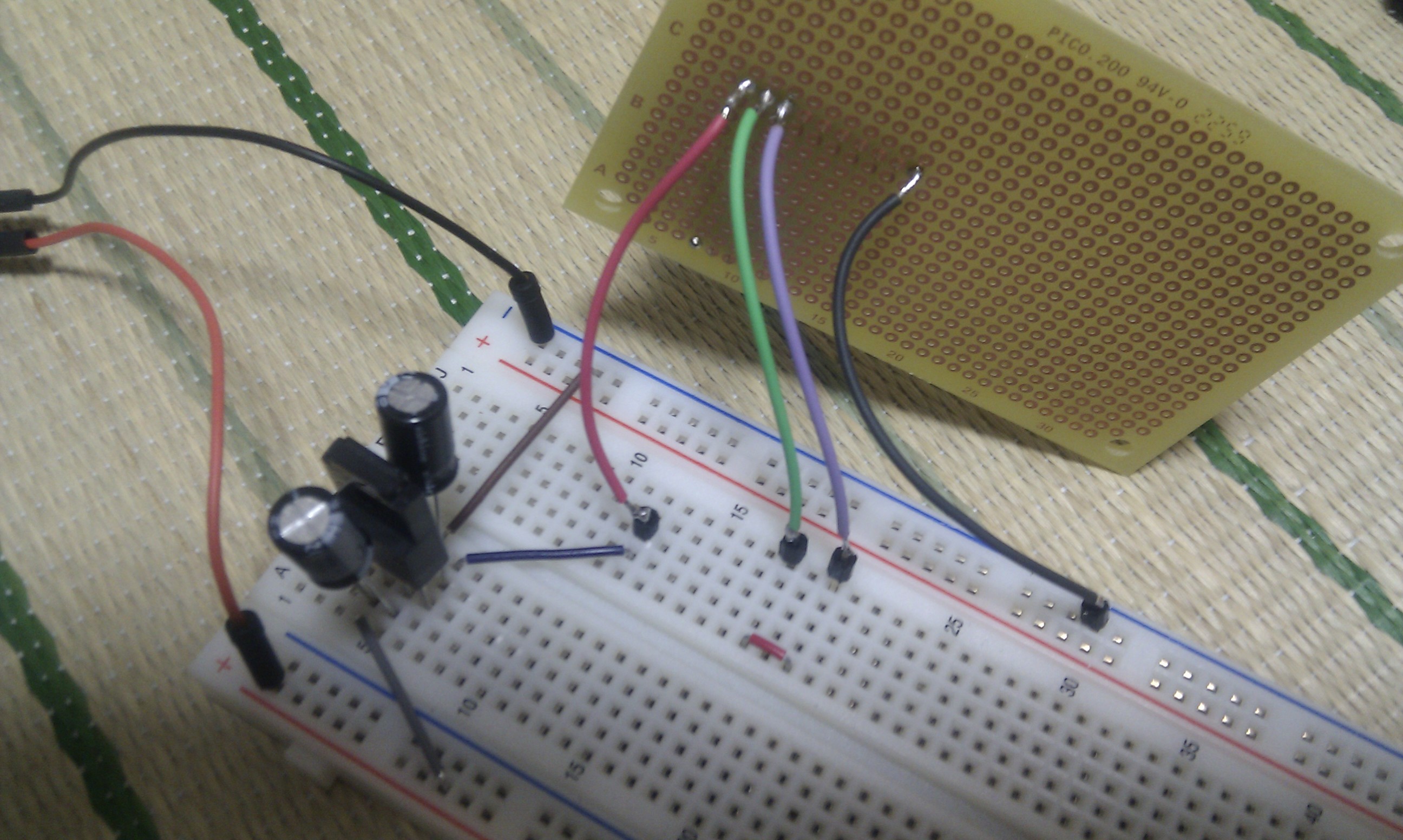
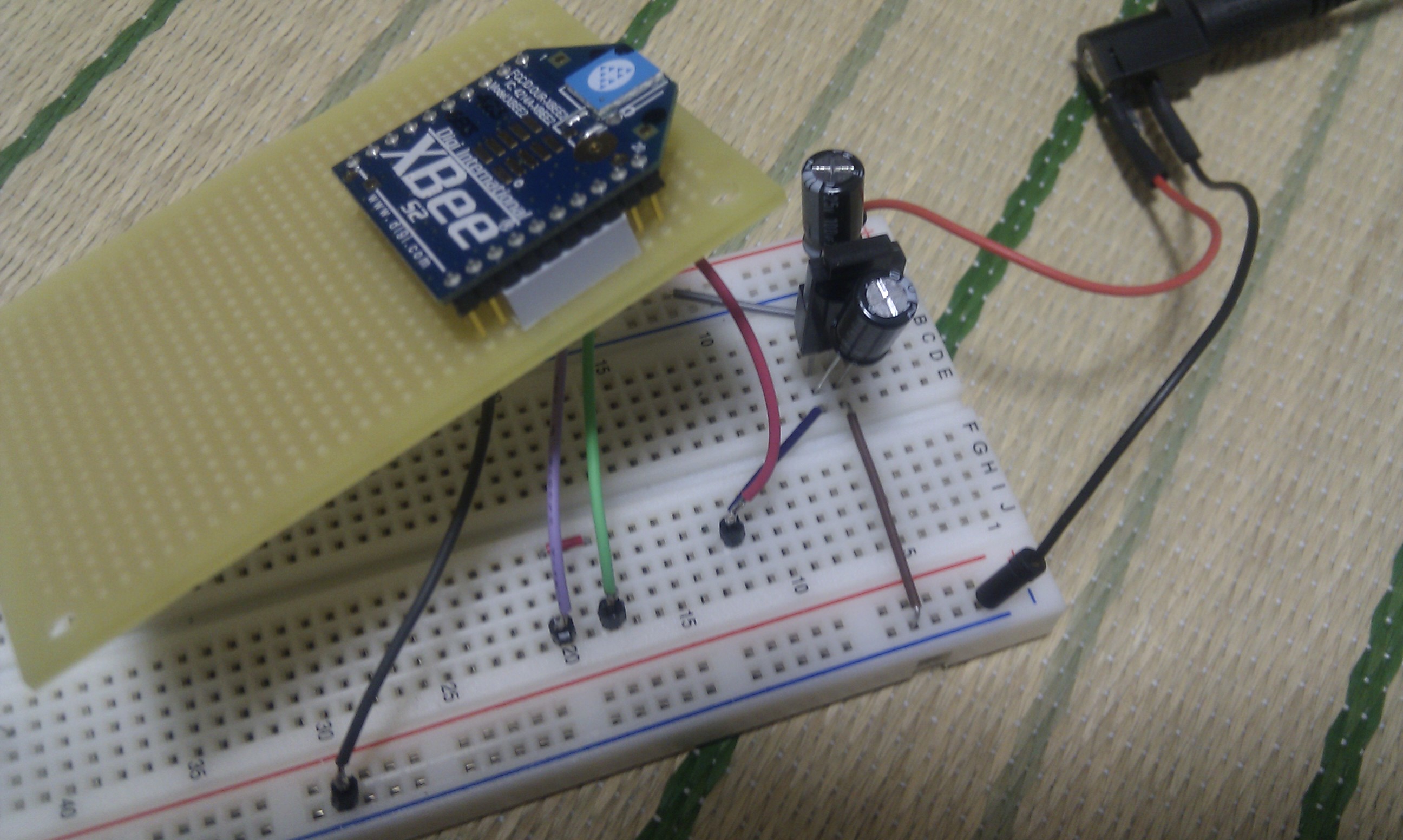
■ 回路
ループバックのみ。
■ X-CTU
①最新バージョン(5.2.7.5)で問題なく動きました。
X-CTUの使い方は他サイト参照

②X-CTUは癖のあるソフトです。

③ファームの種類
ファームの種類ですが、今回はXBee ZB(XB24-Z7CIT-004)を買ったので XB24-ZBでうまくいきました。
※シリーズの違いでも変わってくるみたいです
Function Setは
・ZIGBEE COORDINATOR AT
・ZIGBEE END DEVICE AT
の二種類を片方ずつに書き込みます。COORDINATORが親機でEND DEVICEが子機です
三台目からはEND DEVICEになります

④設定内容
③の通りにFunction Setを設定してあれば設定内容は弄らなくても動きます
設定をデフォルトへ戻すにはShow Defaultsで戻ります。
きちんと設定したければ、設定項目ごとに表示される下枠の説明で意味がよく分かります。

⑤読み込めない!書き込めない!
最初はファームが問題なく書き込めて、テンションが上がってたんですが、設定を弄っているうちにファームの書き換えにミスったのか通信できなくなって青ざめました。

どうやらXBeeは通信中はX-CTUを受け付けないようで、リセット直後なら通信できるようです。
なのでリセットボタンを押してくれのメッセージが出ますが
ドングルにはリセットボタンは付いていないのでタイミングよくXBeeをドングルに差し込みます。
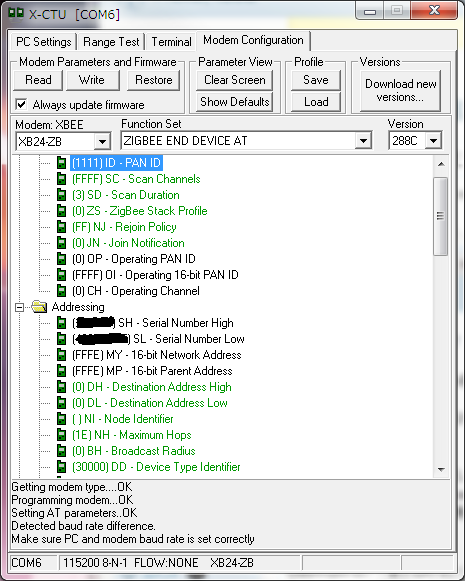
↓のInfoダイアログが出たら数秒(長い分には問題ないみたい)待ってから
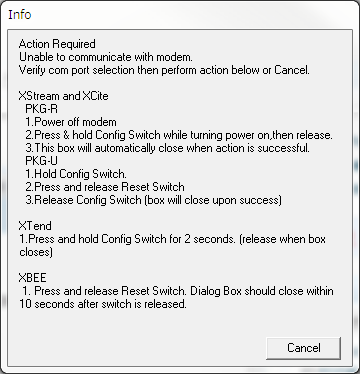
サクッと挿します。
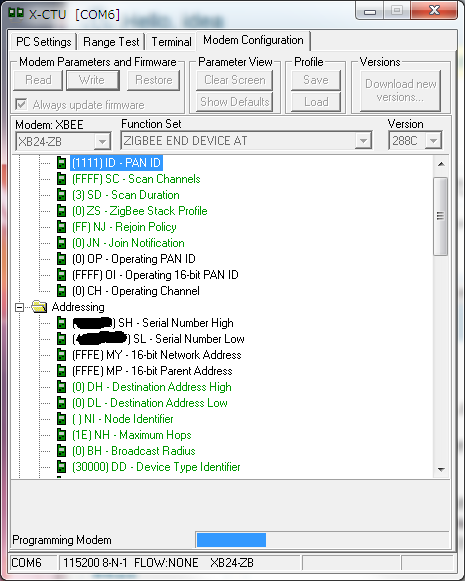
⑥通信はできたけど遅い。リアルタイムじゃない
Destination Address High
Destination Address Low
がブロードキャストの設定になっているとパフォーマンスが落ちるみたいです。
XBeeの裏にあるアドレスを指定するか、0x0000000000000000でリアルタイムに動きました
※ 0x000000000000FFFFでブロードキャスト
※ 0x0000000000000000で親(COORDINATOR)を指定

⑦はじめの数バイトが送信できてない
デバイスがSleepモードになっていると通信開始時のデータがうまく送信されないようです。
初期設定では周期Sleepになっているので
SleepMode で NO SLEEPに設定。

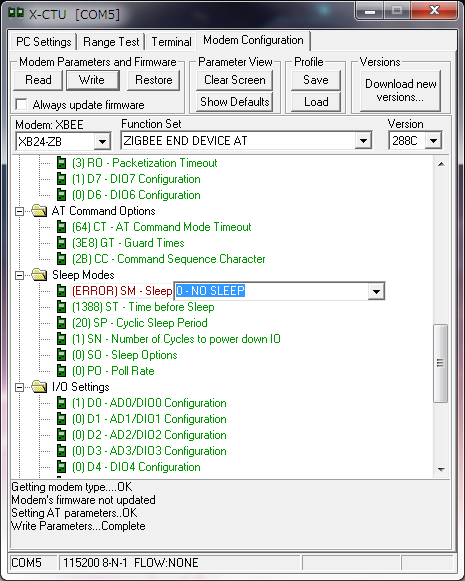
⑧なぜかSleepModeのNO SLEEP設定がうまく行かず。
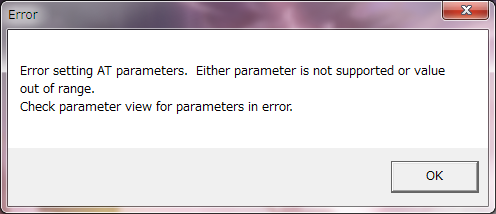


この問題については[参考サイト]参考
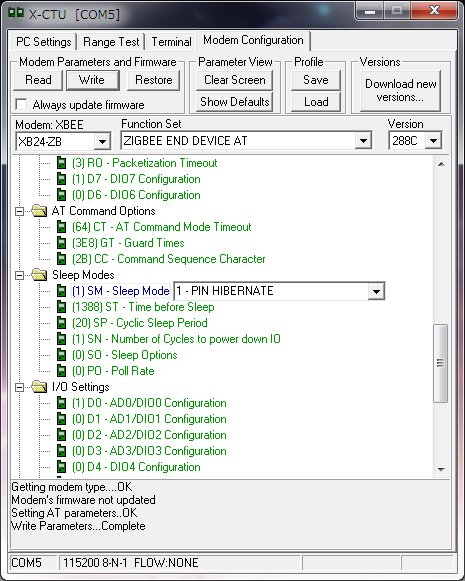
PIN HIBERNATEで NO SLEEP代用

■参考サイト
XBeeで無線通信!
xbeeを使ってすぐに壊した
いまさらXBee

なんか適当だけどままぁいいかっ

 

extern “C” について

なぜ extern “C” を使うのか。
メモメモ。。

C++とCではラベルの命名規則が違うようです。

Cで
test(){};
をコンパイルするとアセンブリでは _test: ラベルが生成されます

C++で
test(){};
をコンパイルするとアセンブリでは __Z4testv: ラベルが生成されます

C++からtest関数を呼ぼうとすると__Z4testv:を探します。
すると、当然にラベルが存在しないのでリンカエラーが発生します。

そこで extern “C” を使うと、C++からtest関数を呼ぼうとすると_test:を探します。
すると、ラベルが存在するので問題なくリンク出来ます。

サンプル
test.h

/* C Header */
#ifndef TEST_H_
#define TEST_H_

#ifdef __cplusplus
extern "C" {
#endif

void test();

#ifdef __cplusplus
}
#endif

#endif /* TEST_H_ */

test.c

/* C Source */
#include "test.h"

void test()
{

}

testp.cpp

/* C++ Source */
#include "test.h"

void aaa()
{

}

int main()
{

	aaa();

	test();

	return 0;
}

test.s

	.text
	.align 2
.globl _test
	.def	_test;	.scl	2;	.type	32;	.endef
_test:
	pushl	%ebp
	movl	%esp, %ebp
	popl	%ebp
	ret

■ extern “C” あり
testp.s

	.text
	.align 2
.globl __Z3aaav
	.def	__Z3aaav;	.scl	2;	.type	32;	.endef
__Z3aaav:
	pushl	%ebp
	movl	%esp, %ebp
	popl	%ebp
	ret
	.def	___main;	.scl	2;	.type	32;	.endef
	.align 2
.globl _main
	.def	_main;	.scl	2;	.type	32;	.endef
_main:
	pushl	%ebp
	movl	%esp, %ebp
	subl	$8, %esp
	andl	$-16, %esp
	movl	$0, %eax
	addl	$15, %eax
	addl	$15, %eax
	shrl	$4, %eax
	sall	$4, %eax
	movl	%eax, -4(%ebp)
	movl	-4(%ebp), %eax
	call	__alloca
	call	___main
	call	__Z3aaav
	call	_test
	movl	$0, %eax
	leave
	ret
	.def	_test;	.scl	3;	.type	32;	.endef

■ extern “C” なし
testp.s

	.text
	.align 2
.globl __Z3aaav
	.def	__Z3aaav;	.scl	2;	.type	32;	.endef
__Z3aaav:
	pushl	%ebp
	movl	%esp, %ebp
	popl	%ebp
	ret
	.def	___main;	.scl	2;	.type	32;	.endef
	.align 2
.globl _main
	.def	_main;	.scl	2;	.type	32;	.endef
_main:
	pushl	%ebp
	movl	%esp, %ebp
	subl	$8, %esp
	andl	$-16, %esp
	movl	$0, %eax
	addl	$15, %eax
	addl	$15, %eax
	shrl	$4, %eax
	sall	$4, %eax
	movl	%eax, -4(%ebp)
	movl	-4(%ebp), %eax
	call	__alloca
	call	___main
	call	__Z3aaav
	call	__Z4testv
	movl	$0, %eax
	leave
	ret
	.def	__Z4testv;	.scl	3;	.type	32;	.endef

C++では同じ関数名が利用できるので命名規則が複雑になってるようです。

ちなみに
extern “c” じゃなくて
extenn “C” ということに注意!

polipoのバイナリ

現時点で最新のpolipoバイナリを置いときます
2008年に1.0.4.0が公開されて少しずつ変更が加えられているみたいです

31 January 2010: Polipo 1.0.4.1:
polipo.zip 2011/03/25時点

下のサイトではpolipoの設定ファイルの書き方が紹介されています
Polipoの設定とチューニング

公式のconfigファイルのマニュアル(google翻訳)
The Polipo Manual

Torプロジェクトにpolipoが含まれていたので、そこのconfigファイルをテンプレートとして置いておきます
polipo_conf.zip

起動の仕方

polipo.exe -c polipo.conf

ブラウザからも設定が変更できるようです

http://localhost:8123/polipo/

Desireのシャッター音を消す方法

メモメモ

DesireHDではなくx06htです
※root化必須

検索すると音声を無音データで差し替える方法も有りますが、
カメラの設定ファイルを書き換える方法のほうが良さそうです。

/data/data/com.android.camera/shared_prefs/com.android.camera_preferences.xml
の

<boolean name=”pref_play_shutter_sound” value=”true“>

となっているところを
<boolean name=”pref_play_shutter_sound” value=”false“>

とすればOK

“Root Explorer”で問題なく出来ました。

Evernote ノートブックを間違えて、 消した・削除してしまった時の対処法


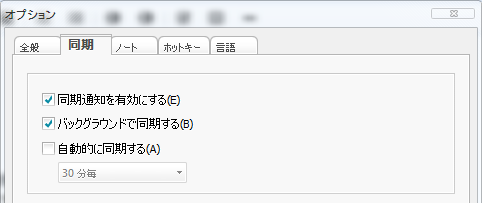
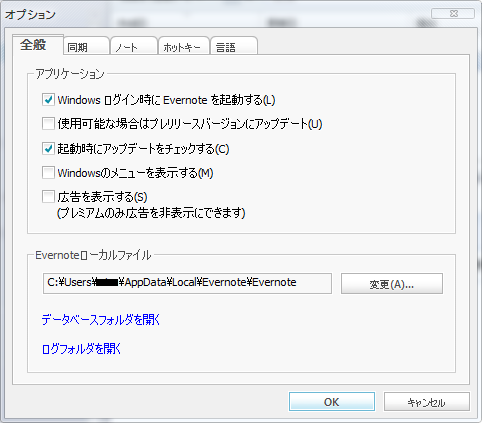
今すぐEvernoteの同期を停止してください!「自動的に同期する」をOFFにしてください!

※ゴミ箱からも消してしまった場合

Evernoteクライアントで操作した処理は、「同期」ボタンを押して初めてサーバに反映されます。
なので消してしまっても焦らなくてもいいです。焦りながら「取り消す」を連打してもしょうが無いです。

ローカルのデータベースを削除する方法もありますが、他の同期されてないノートも消えてしまいます。

■ノートを消してしまった場合

1. Web阪のEvernoteを開く
2. 消してしまったノートを編集(何でもいい)して保存する
3. クライアント側で同期ボタンを押す

これでクライアント側のデータベースへ「削除する前の状態 + 編集内容」で復元されます

■ノートブックごと消してしまった場合

1. Web阪のEvernoteを開く
2. ノートブックを新作成する(名前は何でもいい) ※ノートブックの名前を変更するのはダメです!
3. 消してしまったノートブックの中身をすべて新作成したノートブックへ移動する
4. クライアント側で同期ボタンを押す
5. ノートブックの名前を変更する

これでクライアント側のデータベースへ「新しいノートブックへ中身を移動した状態」で復元されます

■ノートブックごと消してしまった場合(たくさんのノートブック)
他の同期されてないノートが消えてもいい場合はデータベースをまるっと削除します。

「ノートを編集 + 同期をしていない」状態でノートブックごと消してしまった場合は今のところ諦めるしか無いかもしれません。

ちなみに自動同期は常にOFFにしておくのを おすすめします。
編集中のファイルを定期的に保存する気で「Ctrl + s」ではなく「F9(同期)」を押すのが おすすめです。