東日本大震災が発生して、節電を含めしばらくサーバを停止していましたが、ドメインごとインターネット(検索エンジン)からほとんど消えていたので(もう遅いかもしれませんが)急遽サーバの運転を再開しました。
投稿者: pino
(pino=monyuonyu)
H8の開発環境を作る
H8の開発環境をメモしておきます。
エディタはEclipseを利用します。
H8のコンパイラは主に二種類あります。
1. ルネサステクノロジのHEW (統合開発環境 High-performance Embedded Workshop)
2. GNU GCCコンパイラ& GNU binutils
1はルネサステクノロジが提供するコンパイラで、高速でサイズが小さな実行コードをはきます。(無料版には制限がかかっています)
2はGNUプロジェクトで提供されているオープンソースのコンパイラです。開発者が多く、ネット上で多くの情報が手に入ります。
続いてH8の書き込みツールです。
1. Open SH/H8 writer
2. FDT ( Flash Development Toolkit )
1はオープンソースとして公開されています。
2はルネサステクノロジが提供するマイコン書き込みツールです。
Linuxで開発するのなら、 GNU と Open SH/H8 writer を利用できます。
Windowsで開発するのなら、上に挙げた4つすべてのツールがを利用できます。
↑の事から、
・マイコンの開発元が提供しているツールが利用出来るということで、
書き込みツールはFDTがベターです。
・コンパイラは情報が豊富なGNUを利用するのがベターです。
というわけでWindows環境がおすすめです。
GNUのコンパイラやらリンカを用意するのは手間がかかるので、すでにWindows環境で動く状態で提供されているコンパイラを利用することにします。
必要なツールはベストテクノロジーで無料で公開されている GCC Developer Lite(GDL) からコンパイラ周辺だけ頂きますm()m。 GDLはスタートアップルーチンまで用意され整備もされた、とても良いツールだと思います。
1.
まず、GDLをインストールし、以下のディレクトリにコンパイラ周辺のツールが展開されたことを確認します。
C:\Program Files\BestTech\GCC Developer Lite\GCC\H8\bin
C:\Program Files\BestTech\GCC Developer Lite\GCC\H8\Other Utilities
ありがたい事にARMやらAVRやらのコンパイラもあります!
2.
次に、環境パスに
C:\Program Files\BestTech\GCC Developer Lite\GCC\H8\bin
C:\Program Files\BestTech\GCC Developer Lite\GCC\H8\Other Utilities
を追加します。
これで、makeを含め、必要なツールが利用できるようになります。
3.
最後にEclipseで
C++プロジェクト → Makefileプロジェクト →空のプロジェクト
を作成し、makefileを書くだけです。
H8用コンパイラのコンパイルに関しては、 組み込みOS自作入門 の最初の方に書いてあるので本を買ってください。
GCCのH8コンパイラに関してはGCC3.6以降はあまり変更が無いようなので、最新バージョンにこだわる必要は無いようです。
chromeのデフォルト検索をSSL暗号化する

GoogleがSSL暗号化検索サービスを提供していますが、面白いので検索エンジンのデフォルトに設定してみます。
※ 以前は https://www.google.com/ で公開されていましたが、
今は https://encrypted.google.com/ で公開されています
※ 当たり前ですが、検索内容が暗号化されるだけで、リンク先のHPは暗号化されないので注意。

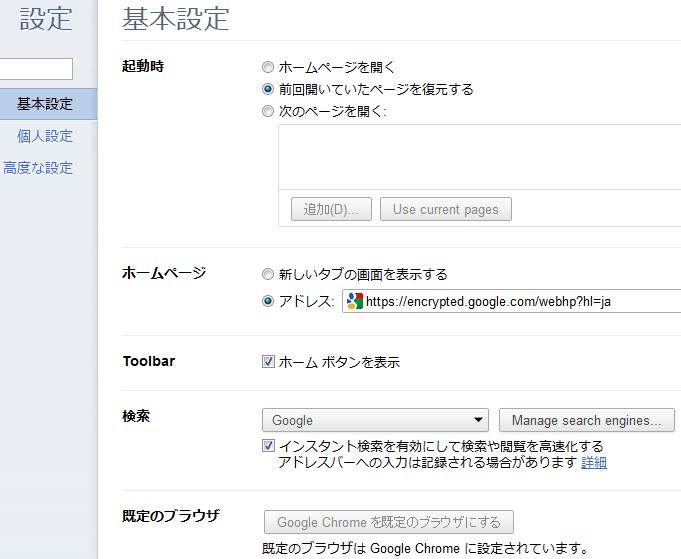
の「オプション」を開きます。ホームページもついでに変更しておきます。
そして、「基本設定」→「検索」→「Manage search engines…」を開きます。
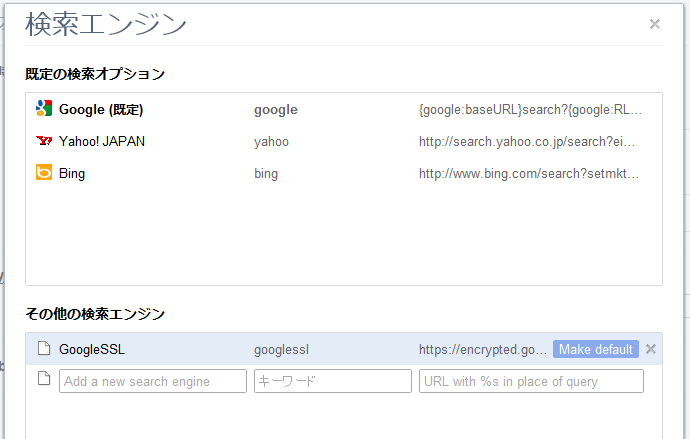
「その他の検索エンジン」に新しく項目を追加します。今回は
Add a new search engine : GoogleSSL
キーワード : googlessl
URL with %s in place of query : https://encrypted.google.com/search?hl=ja&source=hp&biw=1920&bih=965&q=%s&aq=f&aqi=g5g-z2g2g-rs1&aql=&oq=
と設定します。
正しく入力されていれば、マウスカーソルを当てると、「Make default」と薄く表示されるのでクリックします。
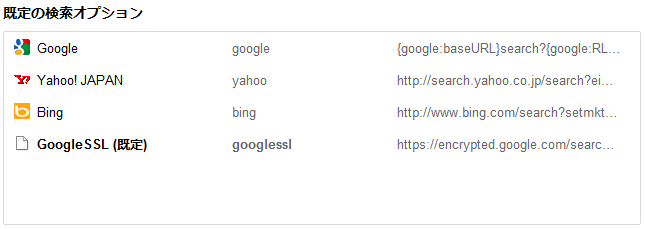
下の画像のように「GoogleSSL(既定)」となっていれば設定完了です。
後は普通に、検索するだけ。

画像をふんだんに使ってみるテスト。うん綺麗
公開されているpacketix utvpn サーバ
メモメモ
ホスト名 :public.softether.com
ポート番号 : 443
仮想HUB : PUBLIC
匿名認証 : public
ホスト名 : vpn.mobilefree.jp
ポート番号 : 443
仮想HUB : GUEST
匿名認証 : guest
※ ついでに公開。
ホスト名 : helloidea.org
ポート番号 : 443
仮想HUB : PUBLIC
匿名認証 : guest
2012/12/28追記
はっきり言って自分だけ用vpnで、どうせ接続は来ないから問題無いだろうと思っていましたが。
想定外にたくさんの方が接続してきているので驚いています。当分このまま運用しようと思います。
2012-8-17日から2012-12-28日まででも
17407回の接続と
送受ユニキャスト 6777976775736Byte(6.77TB)
送受ブロードキャスト 8750347036Byte(8.75GB)
の通信がありました。最近は接続のトラフィック量を見るのだけでも面白くなってきてます。
※ログはとっていますのでオカシナ事には利用しないでください。
2015/03/07追記
随分前に公開停止しましたが、追記。
停止理由はあらゆるサイトから公開プロキシ認定されて
Banされたからです(´・ω・`)
公開する場合は気をつけてください。
パソコンが壊れたと思ったら やってみること
お隣さんのパソコンが壊れた起動しない~って話が出て直しに行ったけど治らなかったなんて過去が。。。 メモメモ
■ やって見ること一覧
- セーフモードで起動する
- キーボードとマウス以外全て外す
- ウイルスチェック
- 雑談
- システムの復元
- chekdisk
- BIOSの初期化
- データバックアップ
- OSの再インストール
- CMOSクリア
- 別のハードと差し替え
- 掃除。
- ポジティブになる
- 保証書を持って販売店へGO!
■ その他tip
▼ システム回復オプション
●WindowsインストールCDの「コンピュータを修復する」を利用。
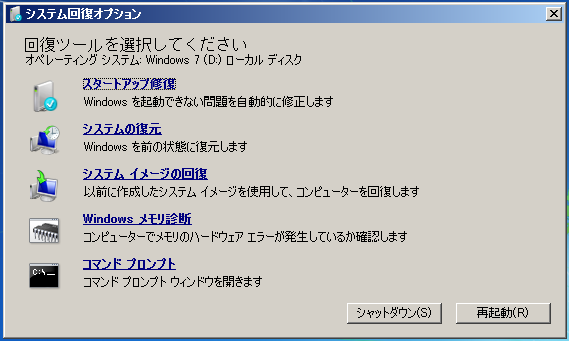
①システムの復元
システムデータだけ復元されるので作業データが消える心配はないです。
②スタートアップ修復
とりあえずやっとく。
③windows メモリ診断
診断の前にメモリは1スロットだけにする
④コマンドプロンプトで chekdisk
これで治ったのならHDDの耐久性が落ちてきてるかもしれない
▼ ウイルスチェック
ウイルスに掛かっている場合が意外と有るようなのでウイルスチェックする。
起動が出来ない場合は、有名所では bootタイプ のレスキューディスクが提供されています。
●Avira AntiVir Rescue System
●Kaspersky Rescue Disk
※ アンチウイルスソフトの無料体験阪の期限が切れたままで放置だったりする事が多いので
無料の対策ソフトをオススメしておく。
▼ データの救出
●WindowsインストールCDのコンピュータの修復を利用。
コマンドプロンプトでnotepadを実行。 開くボタンでファイルブラウザを使用できる。
USBなどは自動認識してくれる。
●手軽なUbuntuなどの1 CD Linuxを使う。
▼ パスワードを忘れた
Ophcrack Liveを使う(xp vista win7 対応)
▼ OSがBoot出来ない(MBRが壊れた (win7))
●WindowsインストールCDの「コンピュータを修復する」を利用。
①コマンドプロンプトで以下のコマンドを実行(win7)
bootrec /fixboot
bootrec /fixmbr
備えあれば憂いなしで自分なりのレスキューディスクを用意しとくと良さそうです。