久しぶりにメモメモ
毎回要求されていたので解除方法
■ ブラウザを立ち上げると毎回「キーリングのロック解除」を求められる場合
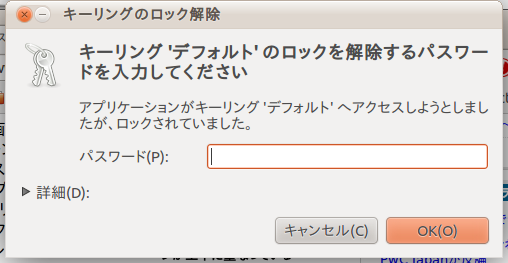
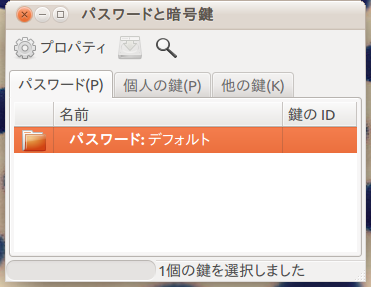
アプリケーション > アクセサリ > パスワードと暗号鍵で 「パスワード:デフォルト」を選択して右クリックからパスワードの変更
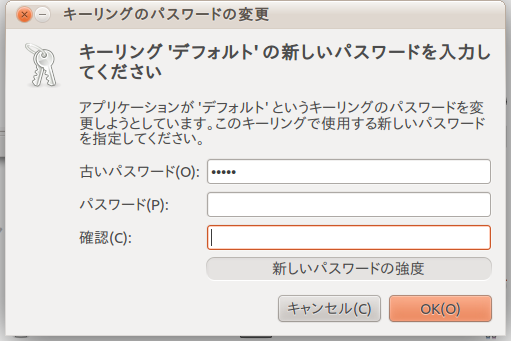
新しいパスワードを空のままでOKします
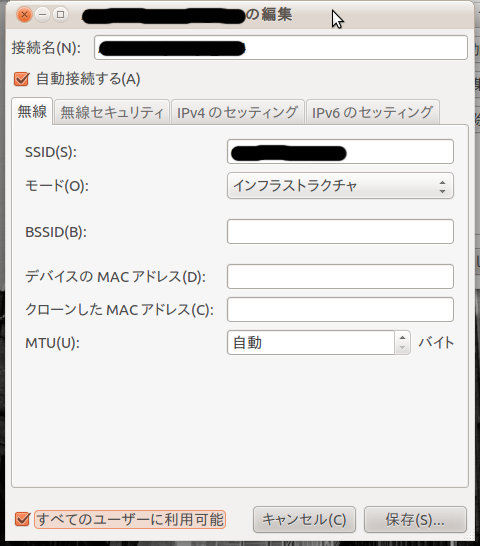
■「無線ネットワークの認証が必要です」の場合
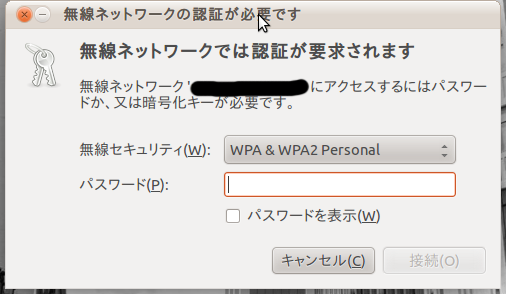
「すべてのユーザに利用可能」 にチェックを入れると毎回要求されることは無くなります
久しぶりにメモメモ
毎回要求されていたので解除方法
■ ブラウザを立ち上げると毎回「キーリングのロック解除」を求められる場合
アプリケーション > アクセサリ > パスワードと暗号鍵で 「パスワード:デフォルト」を選択して右クリックからパスワードの変更
新しいパスワードを空のままでOKします
■「無線ネットワークの認証が必要です」の場合
「すべてのユーザに利用可能」 にチェックを入れると毎回要求されることは無くなります

メモメモ。
ubuntu11.4では
sudo apt-get install gnome-shell
だけでセットアップ完了です。
パッケージ gnome-shell はデータベースには存在しますが、利用できません。
おそらく、そのパッケージが見つからないか、もう古くなっているか、
あるいは別のソースからのみしか利用できないという状況が考えられます
E: パッケージ ‘gnome-shell’ にはインストール候補がありません
と出る場合は
sudo add-apt-repository ppa:gnome3-team/gnome3
sudo add-apt update
でリポジトリを追加してから再トライするといけます。
ubuntu10.10のを使ってる方は
sudo apt-get install gnome3-session
で行けるようです。
sudo apt-get dist-upgrade
で11.4に更新してから、gnome3-sessionを入れるのも有りだと思います。
またubuntu11.4を入れたけど見た目(Unity)が変わらない!って人は
windowsのAeroみたいにハードウェアが対応していない場合があるようです
Unityの動作要件
/usr/lib/nux/unity_support_test -p
でUnityに対応しているか確認できました。
正直Unityが使いにくい!。ランチャーっぽいけど、サーバへ接続の項目を見つけるのに苦労したり
ターミナル何処?とか。ALT+F1で全てアクセス出来ていたところが、殆どランチャー経由になって
ますますもっさりして、マウス有りきなUIだと思った。
Edubuntuに乗るのは分かる気がするけどxubuntuを見習ってubuntuにはスッキリしていてもらいたいです
と思いつつ、GNOME shell を入れると・・・あんま大差ないじゃないか…
環境はubuntu10.10です
インストールから接続までやってみます。
① こちら からut-vpnのソースコードを持ってきます。
pdfのマニュアルがあるので、そちらもダウンロード
② 展開して ./configuer → ./configure ※修正!
パラメータは不要
③ make
おそらく以下のどれかのライブラリの、ヘッダファイルが見つからない等のエラーが出るので、
適切なライブラリをインストールします。
※違うディストリビューションで、aptが無い場合は公式から直接ライブラリのソースを落としてきて、コンパイルします。
どのライブラリもconfiguerのパラメータは設定不要でおkです。
⑤ make install ※追加 → make test で確認しておく方がいいようです。
次の3つの実行ファイルがインストールされます
次のディレクトリに起動用のスクリプトが展開されます
⑥ 起動する
utvpnclient start
正常に起動できれば、SoftEther UT-VPN Client Service Started. と、表示されます。
表示されなければ失敗です①からやり直し。
※Segmentation fault と表示されたら、ライブラリの再インストールをすると治ったりするかも。(opennsslで詰まりました)
⑦ クライアントへ接続する(自分自身)
2. VPN Client の管理
何もせずにEnter
⑧ コマンドを確認
About – バージョン情報の表示
AccountAnonymousSet – 接続設定のユーザー認証の種類を匿名認証に設定
AccountCertGet – 接続設定に用いるクライアント証明書の取得
AccountCertSet – 接続設定のユーザー認証の種類をクライアント証明書認証に設定
AccountCompressDisable – 接続設定の通信時のデータ圧縮の無効化
AccountCompressEnable – 接続設定の通信時のデータ圧縮の有効化
AccountConnect – 接続設定を使用して VPN Server へ接続を開始
AccountCreate – 新しい接続設定の作成
AccountDelete – 接続設定の削除
AccountDetailSet – 接続設定の高度な通信設定の設定
AccountDisconnect – 接続中の接続設定の切断
AccountEncryptDisable – 接続設定の通信時の暗号化の無効化
AccountEncryptEnable – 接続設定の通信時の暗号化の有効化
AccountExport – 接続設定のエクスポート
AccountGet – 接続設定の設定の取得
AccountImport – 接続設定のインポート
AccountList – 接続設定一覧の取得
AccountNicSet – 接続設定で使用する仮想 LAN カードの設定
AccountPasswordSet – 接続設定のユーザー認証の種類をパスワード認証に設定
AccountProxyHttp – 接続設定の接続方法を HTTP プロキシサーバー経由接続に設定
AccountProxyNone – 接続設定の接続方法を直接 TCP/IP 接続に設定
AccountProxySocks – 接続設定の接続方法を SOCKS プロキシサーバー経由接続に設定
AccountRename – 接続設定の名前の変更
AccountRetrySet – 接続設定の接続失敗または切断時の再試行回数と間隔の設定
AccountSecureCertSet – 接続設定のユーザー認証の種類をスマートカード認証に設定
AccountServerCertDelete – 接続設定のサーバー固有証明書の削除
AccountServerCertDisable – 接続設定のサーバー証明書の検証オプションの無効化
AccountServerCertEnable – 接続設定のサーバー証明書の検証オプションの有効化
AccountServerCertGet – 接続設定のサーバー固有証明書の取得
AccountServerCertSet – 接続設定のサーバー固有証明書の設定
AccountSet – 接続設定の接続先の設定
AccountStartupRemove – 接続設定のスタートアップ接続を解除
AccountStartupSet – 接続設定をスタートアップ接続に設定
AccountStatusGet – 接続設定の現在の状態の取得
AccountStatusHide – VPN Server への接続中に接続状況やエラー画面を表示しないように設定
AccountStatusShow – VPN Server への接続中に接続状況やエラー画面を表示するように設定
AccountUsernameSet – 接続設定の接続に使用するユーザー名の設定
CertAdd – 信頼する証明機関の証明書の追加
CertDelete – 信頼する証明機関の証明書の削除
CertGet – 信頼する証明機関の証明書の取得
CertList – 信頼する証明機関の証明書一覧の取得
Check – SoftEther UT-VPN の動作が可能かどうかチェックする
KeepDisable – インターネット接続の維持機能の無効化
KeepEnable – インターネット接続の維持機能の有効化
KeepGet – インターネット接続の維持機能の取得
KeepSet – インターネット接続の維持機能の設定
MakeCert – 新しい X.509 証明書と秘密鍵の作成
NicCreate – 新規仮想 LAN カードの作成
NicDelete – 仮想 LAN カードの削除
NicDisable – 仮想 LAN カードの無効化
NicEnable – 仮想 LAN カードの有効化
NicGetSetting – 仮想 LAN カードの設定の取得
NicList – 仮想 LAN カード一覧の取得
NicSetSetting – 仮想 LAN カードの設定の変更
NicUpgrade – 仮想 LAN カードのデバイスドライバのアップグレード
PasswordGet – VPN Client サービスに接続するためのパスワードの設定の取得
PasswordSet – VPN Client サービスに接続するためのパスワードの設定
RemoteDisable – VPN Client サービスのリモート管理の禁止
RemoteEnable – VPN Client サービスのリモート管理の許可
SecureGet – 使用するスマートカードの種類の ID の取得
SecureList – 使用できるスマートカードの種類の一覧の取得
SecureSelect – 使用するスマートカードの種類の選択
TrafficClient – 通信スループット測定ツールクライアントの実行
TrafficServer – 通信スループット測定ツールサーバーの実行
VersionGet – VPN Client サービスのバージョン情報の取得
⑨ 仮想LANカードを作成
⑩ 接続設定を新規作成
⑪ 接続
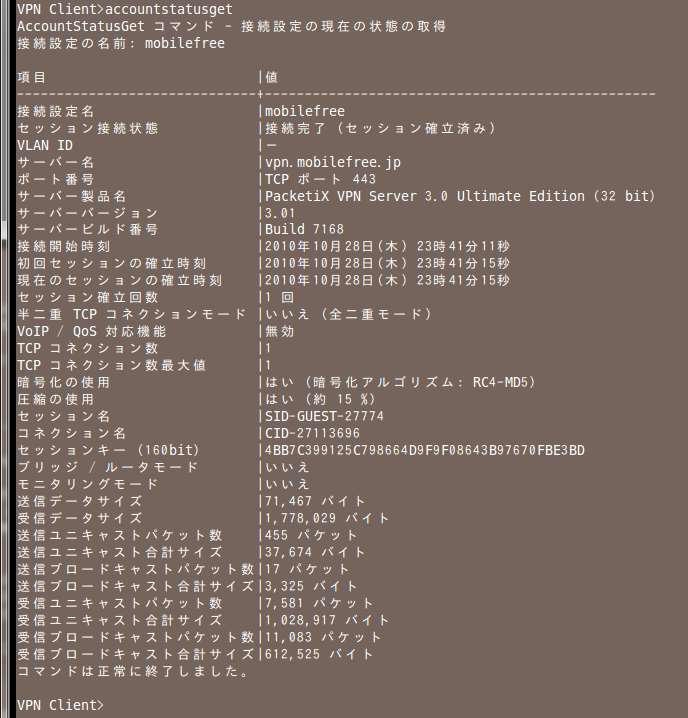
⑫ 状態を確認
accountstatusget
以下は設定例で mobilefreeの公開サーバへの接続例
おしまい。